Hamis merevlemez vásárlása – miért kerüld el? – 2. rész
Az első részben már bemutattuk a hamis merevlemez vásárlásának piaci, alapvető kockázatait és a leggyakoribb csalási módszereket. Most, a második részben mélyebbre ásunk a technikai részletekbe, és konkrét ellenőrzési módszereket mutatunk be, amelyekkel IT szakemberként és döntéshozóként képes leszel azonosítani a manipulált vagy problémás enterprise tárolókat, mielőtt azok a kritikus rendszereidbe kerülnének.
Tartalomjegyzék
Technikai ellenőrzési módszertan
A használt merevlemez beszerzés során alkalmazott technikai ellenőrzések három fő területre koncentrálódnak. Ezek közé tartozik a SMART adatok integritásának vizsgálata, amely feltárhatja a manipulált üzemóra-adatokat és a kriptobányász eredetből származó extrém terhelési nyomokat. A második kritikus terület a firmware verzió ellenőrzése, különös tekintettel a problémás storage-specifikus verziókra, amelyek enterprise környezetből származhatnak. A harmadik alapvető ellenőrzési pont pedig a fizikai szektorméret vizsgálata, mivel az enterprise 520 byte-os szektorok komoly kompatibilitási problémákat okozhatnak.
SMART adatok manipulációja?
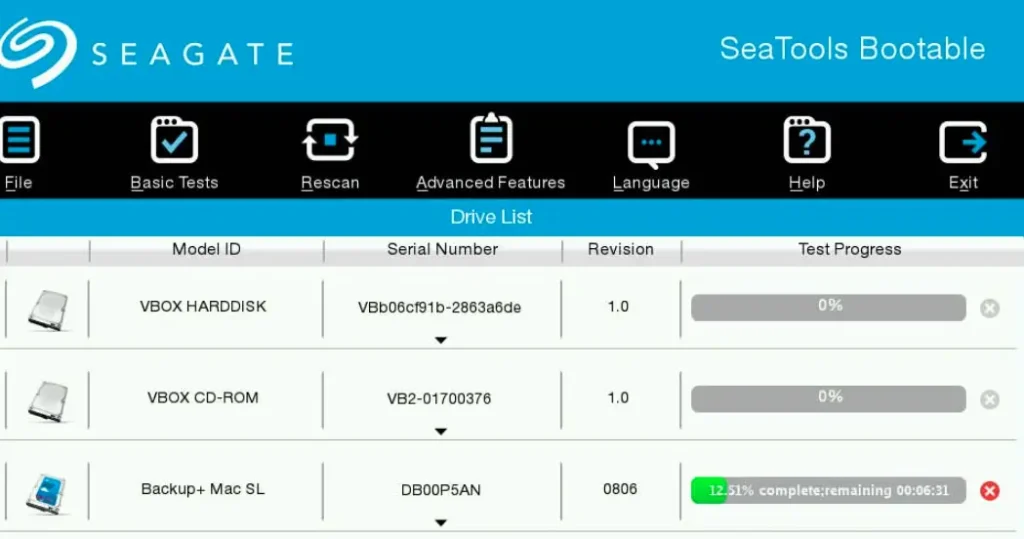
A hamis merevlemez kereskedők legrafináltabb módszere a SMART értékek szisztematikus manipulációja. Az első részben már említettük az üzemóra számláló nullázásának problémáját, most azonban konkrét detektálási módszereket is bemutatunk. A Seagate merevlemezek esetében a SeaTools diagnosztikai szoftver képes alternatív üzemóra forrásokat is lekérdezni, amelyek gyakran ellentmondanak a főszámlálónak.
Üzemóra manipuláció
A SMART tesztek futtatásakor a merevlemez tárolja, hogy hanyadik üzemórában indult a teszt – ez lehet az első és legegyszerűbb lépés egy manipulált HDD felismeréséhez. Alább láthatsz egy példát egy (hibásan) SMART resetelt HDD SMART logjáról. A teljes logból kiemeltük a fontos részeket (vastaggal jelezve a különösen fontos részeket):
smartctl 6.6 2016-05-31 r4324 [x86_64-linux-4.15.0-96-generic] (local build)
=== START OF INFORMATION SECTION ===
Vendor: SEAGATE
Product: ST8000NM0075
[…]
=== START OF READ SMART DATA SECTION ===
SMART Health Status: OK
[…]
Manufactured in week 15 of year 2016
Specified cycle count over device lifetime: 10000
Accumulated start-stop cycles: 58
Specified load-unload count over device lifetime: 300000
Accumulated load-unload cycles: 1951
[…]
Vendor (Seagate/Hitachi) factory information
number of hours powered up = 19.02
number of minutes until next internal SMART test = 35
[…]
SMART Self-test log
Num Test Status segment LifeTime LBA_first_err [SK ASC ASQ]
Description number (hours)
1 Background short Completed 96 31368 – [- – -]
2 Background long Completed 96 31241 – [- – -]
3 Background short Completed 96 4 – [- – -]
4 Reserved(7) Completed 64 4 – [- – -]
5 Background short Completed 96 1 – [- – -]
A fenti logból az látszik, hogy a lemezen naplózott utolsó kettő SMART teszt a 31241. illetve a 31368. órában készült, miközben a lemez által jelentett teljes üzemidő csupán 19.02 óra: number of hours powered up = 19.02
A kriptobányász eredetű tárolók felismerése különösen kritikus lett pl. a Chia cryptocurrency megjelenése óta. Ezek a meghajtók extrém write-intensive terhelés alatt működtek, ahol például egy 1TB-os SSD akár 80 nap alatt elérheti a teljes kopási határát, míg normál irodai használat mellett ugyanez a paraméter 10 évet is jelenthet. A SMART adatok közül különösen figyelni kell a Total_LBAs_Written és a Wear_Leveling_Count értékekre, amelyek aránytalanul magasak lehetnek a Power_On_Hours értékhez képest. Ezeket az értékeket mindkét operációs rendszeren ellenőrizni tudjuk:
# Linux – SMART attribútumok részletes listázása
sudo smartctl -A /dev/sda
# Teljes SMART teszt futtatása
sudo smartctl -t long /dev/sda
# Windows – CrystalDiskInfo adatainak PowerShell-es lekérdezése
# Alternatívaként WMI objektumokból
Get-WmiObject -Namespace root\wmi -Class MSStorageDriver_FailurePredictData |
Select-Object InstanceName, VendorSpecific
# Vagy a beépített Get-PhysicalDisk paranccsal
Get-PhysicalDisk | Get-StorageReliabilityCounter |
Select-Object DeviceId, PowerOnHours, ReadErrorsTotal, WriteErrorsTotal
Firmware verziók
Az enterprise környezetből származó merevlemezek gyakran speciális firmware verziókkal rendelkeznek, amelyek az első részben említett inkompatibilitási problémákhoz vezethetnek. A firmware verzió programozott lekérdezése több operációs rendszeren is elvégezhető. Windows PowerShell környezetben a következő paranccsal történik:
# Windows PowerShell – minden csatlakoztatott meghajtó firmware verzióját listázza
Get-WmiObject -Class Win32_DiskDrive | Select-Object Model, FirmwareRevision
#Linux környezetben ugyanezt az információt a smartctl utilitával szerezhetjük meg:
# Linux – részletes meghajtó információk firmware verzióval együtt
sudo smartctl -i /dev/sda | grep -E „(Device Model|Firmware Version)”
# Vagy minden meghajtóra egyszerre
for disk in /dev/sd?; do echo „=== $disk ===”; sudo smartctl -i $disk | grep -E „(Device Model|Firmware Version)”; done
A NAxx, 3Pxx, BCxx,ECxx, VETxxxxx, 7Fxx firmware verziók (illetve egyéb storage specifikus verziók) különleges kategóriát képviselnek, mivel ezek gyakran az adott gyártó storage NAS, SAN, DAS eszközeihez optimalizált konfigurációkat tartalmaznak. Ezek a verziók sajátos power management beállításokkal, módosított error handling rutinokkal és speciális enterprise funkciókkal rendelkezhetnek, amelyek fogyasztói környezetben váratlan viselkedést vagy akár instabilitást okozhatnak. Ezek a meghajtók csak és kizárólag az adott gyártó eszközeivel használhatóak megfelelően (vendor lock-in).

Mi is az a „vendor lock-in” ?
A vendor lock-in (beszállítói függőség) olyan helyzet, amikor egy vállalat annyira függ egy adott technológiai szolgáltatótól vagy platformtól, hogy a váltás más szolgáltatóra aránytalanul költséges, időigényes vagy szinte lehetetlen. Ez különösen gyakori az IT területén, ahol az ERP, CRM rendszerek vagy felhőszolgáltatások (AWS, Azure) mélyen beépülnek a vállalati folyamatokba, és a zárt szabványok, egyedi adatformátumok miatt a migráció rendkívül nehézkes. A függőség következménye lehet az áremelkedés, az innovációs képesség csökkenése és a versenyhátránya. Kapcsolódó cikkünk: Mi is az a „vendor lock-in”?
A 520/4160 byte szektorméret problémakör
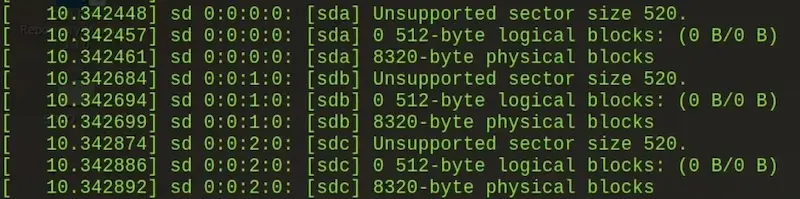
A szektorméret ellenőrzése talán a legkritikusabb technikai vizsgálat, amit használt enterprise merevlemezekkel kapcsolatban el kell végezni. Ebből a tesztből gyorsan kiderül, ha a megvásárolt használt merevlemez eredetileg nem standard szerverekbe, hanem gyártóspecifikus storage eszközökbe lett szánva.
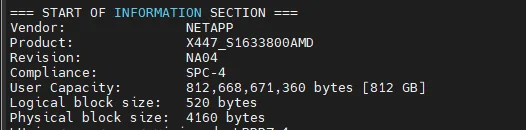
Az első részben már érintettük ezt a problémát, most azonban a gyakorlati megoldási módszereket is bemutatjuk. A dedikált storage megoldások (NetApp, EMC, HPE 3PAR, Hitachi VSP) “non-standard” blokkméretet, az esetek többségébe 520 byte-os vagy 4160 byte-os szektorméretet használnak a standard 512/4096 byte helyett, ami teljes inkompatibilitást eredményez a legtöbb operációs rendszerrel.
Ezeket a lemezeket a szerverekben található hardveres RAID vezérlők nem kezelik, letiltják azokat. Ha a frissen vásárolt használt merevlemez nem működik megfelelően vagy nem jelenik meg egyáltalán az operációs rendszerben / RAID kártya vagy HBA kártya felületén, akkor ez lehet az első probléma, amire gyanakodhatsz. Nem hivatalos forrásból vagy gyanúsan olcsón vásárolt használt merevlemeznél ez a legelső teszt, amit érdemes elvégezni. A nem-standard blokkméretű merevlemezeket nem fogod tudni használni.
Linux környezetben a smartctl paranccsal tudjuk diagnosztizálni a szektorméretet, míg Windows alatt a fsutil vagy PowerShell parancsok használhatók:
# Linux – részletes szektorinformációkat ad vissza
sudo smartctl -i /dev/sda | grep „Sector Size”
# Alternatívaként a blockdev parancs is használható
sudo blockdev –getpbsz /dev/sda
# Windows PowerShell – szektorméret lekérdezése WMI objektumokból
Get-WmiObject -Class Win32_DiskDrive | Select-Object Model, BytesPerSector
# Vagy fsutil segítségével konkrét meghajtóra
fsutil fsinfo ntfsinfo C: | findstr „Bytes Per Sector”
Ha a Linux kimenet „520 bytes logical/physical” értéket mutat, akkor az adott meghajtó nem használható standard környezetben. Windowsban pedig a BytesPerSector érték 520 lesz a standard 512 helyett.
Modellszám alapú hitelesítés és CLAR típusok
A pontos modellszám ellenőrzése minden használt merevlemez beszerzésnél alapkövetelmény. (Megjegyezendő, hogy a címkén általában a normál típus szerepel: például SEAGATE ST8000NM0065, de a S.M.A.R.T. értékeket tekintve: IBM-E050. Másik példa a SEAGATE ST4000NM0043 esetében, azonban a S.M.A.R.T. specifikációkat kiolvasva a tipus már ST4000NXCLAR4000!) Az enterprise merevlemezek gyakran speciális szuffixekkel rendelkeznek, amelyek eltérő konfigurációkat jelölnek. A CLAR végződésű modellek például gyakran speciális enterprise optimalizációkat tartalmaznak, EMC storage rendszerekhez.
A modern Seagate merevlemezek QR kód alapú hitelesítési rendszert használnak. Ez a QR kód a gyártó hivatalos adatbázisához kapcsolódik, így egyszerű módszert biztosít a hamisítások és az átcímkézett modellek azonosítására. A QR kód mobilalkalmazással való beolvasása azonnal visszajelzi a meghajtó legitimitását és specifikációit.
Ez a QR kód azonban nem szerepel a HPE vagy DELL brandelt merevlemezeken – így csak erre az egy tesztre ne alapozz. A QR kódot kizárólag a “külön kereskedelmi forgalomban kapható – boltban megvehető” lemezek kapják meg, a szerverekkel együtt eladott, szervergyártó által brandelt változatok nem.
Így végezzük a merevlemezek tesztelését a szerverdokk.hu-nál
A gyártói, brandelt lemezek gyakrabban fordulnak elő nálunk, mivel ezeket a használt, később felújított (refurbished) szerverekből bontjuk ki. Ezeket termélszetesen teszteljük és külön értékesítjük. A merevlemez tesztelési folyamatainkról itt olvashatsz bővebben, olvasd el!
Mi így teszteljük a hdd-ket!
Beszerzési folyamat optimalizálása
IT döntéshozóként elengedhetetlen, hogy strukturált ellenőrzési protokollt alakíts ki a használt enterprise tárolók beszerzéséhez. Ez a protokoll minden egyes meghajtó esetében kötelezővé teszi a firmware verzió auditálását, a szektorméret vizsgálatát és a SMART adatok keresztellenőrzését több diagnosztikai eszközzel.
Különös figyelmet érdemel a beszállítói transzparencia kérdése. Megbízható eladók készségesen biztosítják a részletes SMART reportokat és firmware információkat, míg a kétes forrásból származó ajánlatok gyakran hiányos vagy elavult adatokat tartalmaznak.
Az első részben említett ROI számítások itt válik konkréttá: egy alapos kockázattervezés elvégzése ugyan időt és erőforrást igényel, de megelőzheti a későbbi üzletmenet-folytonossági problémákat, amelyek költsége gyakran többszöröse a kezdeti megtakarításnak.
Összegzés és gyakorlati gyorsreferencia
A használt enterprise tároló piac navigálása komplex technikai kihívásokat tartogat, amelyek megfelelő szakértelem nélkül jelentős kockázatot jelenthetnek. A bemutatott ellenőrzési módszerek szisztematikus alkalmazása azonban hatékony védelmet nyújt a leggyakoribb csalások és kompatibilitási problémák ellen.
Technikai ellenőrzési cheat sheet
Firmware verzió lekérdezése:
# Windows
Get-WmiObject -Class Win32_DiskDrive | Select-Object Model, FirmwareRevision
# Linux
sudo smartctl -i /dev/sda | grep -E „(Device Model|Firmware Version)”
SMART adatok ellenőrzése:
# Windows
Get-PhysicalDisk | Get-StorageReliabilityCounter | Select-Object DeviceId, PowerOnHours
# Linux
sudo smartctl -A /dev/sda | grep -E „(Power_On_Hours|Total_LBAs_Written|Wear_Leveling_Count)”
Szektorméret lekérdezése:
# Linux
sudo smartctl -i /dev/sda | grep „Sector Size”
Gyors (short) SMART teszt indítása
#Linux
sudo smartctl -t short /dev/sda
Alapos (long) SMART teszt indítása
#Linux
sudo smartctl -t long /dev/sda
Utolsó sikeres smart teszt eredmény lekérdezése:
#Linux
sudo smartctl -l selftest /dev/sda
A következő lépés saját szervezetedben egy standardizált beszerzési protokoll bevezetése, amely integrálja ezeket az ellenőrzési pontokat a döntéshozatali folyamatba. Ez a módszeres megközelítés nemcsak a közvetlen technikai kockázatokat csökkenti, hanem biztosítja a hosszú távú rendszermegbízhatóságot és költséghatékonyságot is. Minden ellenőrzési lépést dokumentálj, és alakíts ki visszakövethető auditnyomvonalat, amely későbbi problémák esetén segíti a gyökérok-elemzést.