

Dell PERC RAID kontroller „Foreign” státusza: mit jelent és hogyan oldd meg?
A Dell PERC RAID kontroller „Foreign” státusza az egyik leggyakoribb jelenség, amellyel rendszergazdák PowerEdge szervereken találkoznak — különösen diszkcsere, szerver migráció vagy felújított hardver üzembe helyezésekor. Ez a cikk bemutatja, mi áll a hiba hátterében, mikor kell importálni és mikor törölni a foreign konfigurációt, és hogyan hajtható végre mindkét művelet BIOS-ból, perccli-ből és RACADM-ből.
Tartalomjegyzék
- Mi az a „Foreign” konfiguráció?
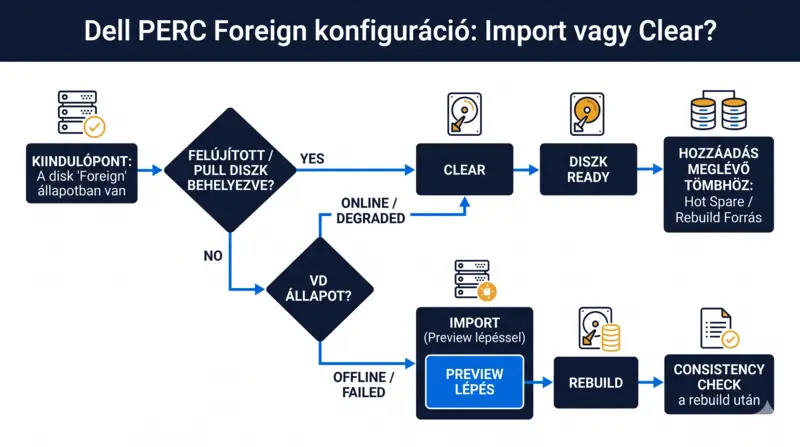
- Import vagy Clear — melyiket válaszd?
- Megoldás 1: IDRAC felületről:
- Megoldás 2: BIOS / UEFI konfigurációs utilityből (CTRL+R / F2)
- Megoldás 3: perccli parancssorból (Linux / Windows)
- Megoldás 4: RACADM-ből (iDRAC CLI)
- Különleges eset: felújított és „pull” diszkek
- Konzisztencia-ellenőrzés importálás után
- Összefoglalás
Mi az a „Foreign” konfiguráció?
A Dell PERC kontroller akkor jelöl meg egy fizikai diszket „Foreign” állapotúnak, ha a diszken tárolt RAID konfigurációs adat nem egyezik meg a kontroller saját konfigurációjával, vagy a kontroller egyáltalán nem ismeri azt. Ezt a viselkedést a Dell hivatalos tudásbázisa részletesen dokumentálja.
Ez gyakorlatilag azt jelenti, hogy a diszken megtalálható egy korábbi RAID tömb metadata, ami nem egyezik a jelenlegi kontrolleren tárolt RAID tömb adatokkal.. A kontroller nem dönt automatikusan — az adatvesztés elkerülése érdekében felfüggeszti a műveletet, és a rendszergazdára bízza a döntést.
A RAID konfiguráció egyszerre tárolódik a kontrollerben és minden egyes diszken. Rendszerindításkor a kontroller összehasonlítja a diszkeken tárolt konfigurációs aláírást a saját nyilvántartásával. Ha eltérést talál, a diszket „foreign” állapotba helyezi, és megvárja a rendszergazda döntését.

Mikor fordul elő leggyakrabban?
- Fizikai diszket eltávolítottak és visszahelyeztek (pl. karbantartás, csere után)
- Diszket egyik szerverből a másikba mozgattak
- Kontrollert cseréltek, és a diszkek az előző kontroller konfigurációját őrzik
- Felújított vagy „pull” diszket helyeztek be, amely egy korábbi tömbből vagy hot spare pozícióból érkezett — erről bővebben a használt szerverek tartalék alkatrészeiről szóló cikkünkben írtunk
- A virtuális diszk offline ment, majd visszatért (pl. firmware-hiba, timeout)
Import vagy Clear — melyiket válaszd?
Ez a legkritikusabb döntési pont. A rossz választás adatvesztéshez vezethet. A Dell általános PERC foreign kezelési szabályai az alábbiakat rögzítik:
Import — mikor?
Az importálást kizárólag akkor szabad alkalmazni, ha a virtuális diszk offline vagy failed állapotban van, illetve ha az egész RAID tömböt vagy annak összes diszkjét egyszerre mozgatták másik rendszerbe. Ha a virtuális diszk online/degraded állapotban van, ne importálj – ellenőrizd, hogy a megfelelő lemezek kerültek-e át illetve van-e hibás lemez az áthelyezett adattárolók között.
Az import a foreign diszken tárolt konfigurációt beolvassa a kontrollerbe, majd elindítja az újjáépítési folyamatot. Ha a tömb degraded állapotban jön vissza és rendelkezésre állnak a tömb újjáépítéséhez szükséges feltételek, a kontroller azonnal megkezdi a rebuild-et.
Fontos: importálás előtt minden érintett fizikai diszknek jelen kell lennie a rendszerben. Ellenőrizd az előnézeti képernyőn a várható eredményt, mielőtt megerősíted a műveletet — ezt a PERC 9 User’s Guide Foreign Configuration View fejezete is hangsúlyozza.
Különleges eset — több foreign diszk, eltérő adatkorral
Ha több diszk egyszerre kerül foreign állapotba és a tömb (pl. RAID 5) nem működik, először azonosítsd a legkésőbb foreign állapotba kerülő diszket (a Lifecycle Controller naplója alapján), mivel azon van a legfrissebb adat. Importáld egyedül ezt a diszket, a tömb degraded állapotba kerül, majd add hozzá a többi diszket.
Clear — mikor?
A Clear műveletet akkor kell alkalmazni, ha a virtuális diszk online és csak egyetlen diszk kerül foreign állapotba (pl. rövid offline után visszatért, vagy új/felújított diszket helyeztek be, amelyet frissen kell a tömbhöz adni).
A Clear Foreign Configuration művelet véglegesen törli a foreign diszken tárolt összes adatot és konfigurációs információt. Ha több foreign virtuális diszk van jelen, a törlés mindegyiket érinti. A törlés után a diszk „Ready” állapotba kerül, amelyből már hozzáadható egy meglévő tömbhöz hot spare-ként vagy rebuild forrásként — a használt szerverekben lévő tárolóegységek megbízhatóságáról külön cikkben írtunk.
⚠️ Figyelmeztetés: A Clear műveletet soha ne hajtsd végre, ha a virtuális diszk offline állapotban van és az adatmentés nem biztosított.
Megoldás 1: IDRAC felületről:
Az iDRAC webes felülete ugyanakkor grafikus módban, rendszerindítás és fizikai hozzáférés nélkül is lehetővé teszi a foreign konfiguráció kezelését.
Foreign státusz azonosítása
A fizikai diszkek állapotát az iDRAC webes felületén a Storage → Physical Disks menüpont alatt ellenőrizheted. Ha egy diszk állapotaként „Foreign” jelenik meg, az azt jelenti, hogy a diszk egy virtuális diszk részét vagy egészét tartalmazza, amelyet a kontroller nem ismer — ezt a Dell iDRAC 8 dokumentációja részletesen leírja.
iDRAC8
Az iDRAC8 webes felületén navigálj az Overview → Storage → Controllers → Setup útvonalra. A megjelenő oldalon a Foreign Configuration szekciónál válaszd ki az érintett kontrollert, az Apply Operation Mode legördülőből add meg, mikor szeretnéd alkalmazni a műveletet, majd kattints az Import Foreign Configuration vagy Clear Foreign Configuration gombra.
iDRAC9
Az iDRAC9 webes felületén navigálj a Configuration → Storage Configuration → Controller Configuration útvonalra. Válaszd ki az érintett kontrollert, majd kattints az Import vagy Clear gombra a Foreign Configuration szekción belül, és erősítsd meg az Apply gombbal.
Az iDRAC9 5.10.00.00-ás és újabb firmware-verzióiban a Storage Configuration fül már nem érhető el a Configuration menüből — ezeken a tárolókezelési műveletek a Storage főmenüponton keresztül érhetők el, ahogy azt a Dell vonatkozó tudásbáziscikke is megerősíti.
iDRAC9 – alternatív útvonal
A Storage → Controllers nézetben keresd meg az érintett kontrollert, nyisd le az Actions legördülőt, és válaszd a Foreign Configuration opciót. A megjelenő listában látod az érintett diszkeket, majd kiválaszthatod az Import vagy Clear műveletet — ezt a folyamatot az iDRAC9 foreign import részletes leírása szemlélteti lépésről lépésre.
Apply Operation Mode
Mindkét iDRAC-generációban megjelenik az Apply Operation Mode legördülő, amely azt határozza meg, mikor lép életbe a parancs:
- Apply Now — azonnal végrehajtja (csak leállított operációs rendszer mellett ajánlott)
- At Next Reboot — következő újraindításkor alkalmazza
- At Scheduled Time — előre meghatározott időpontban hajtja végre
Éles, futó rendszeren a legbiztonságosabb az At Next Reboot választása.
Megoldás 2: BIOS / UEFI konfigurációs utilityből (CTRL+R / F2)
A Dell tudásbázisa szerint a PowerEdge 12. generációtól az F2 → Device Settings → RAID Controller → Configuration Management → Manage Foreign Configuration útvonalon érhető el a foreign kezelés.
Lépések:
- Rendszerindításkor nyomj F2-t
- Device Settings → válaszd ki a RAID kontrollert
- Configuration Management → Manage Foreign Configuration
- Kattints a Preview Foreign Configuration lehetőségre
- Ellenőrizd a virtuális diszk státuszát (Ready / Degraded / Offline)
- Válaszd az Import vagy Clear opciót
- Ha az import után a rendszer nem indul el helyesen, hajtsd végre a CTRL+ALT+DEL újraindítást — a kontroller ilyenkor rendezi a konfigurációt
Megoldás 3: perccli parancssorból (Linux / Windows)
A perccli az ajánlott eszköz szkriptelhető, szerver-újraindítás nélküli foreign kezeléshez. A teljes parancskészletet a PERC 9/10/11 CLI Reference Guide foreign configuration fejezete tartalmazza.
Foreign konfigurációk listázása:
perccli /c0/fall show all
Előnézet importálás előtt:
perccli /c0/fall import preview
Import:
perccli /c0/fall import
Törlés (Clear):
perccli /c0/fall del
Az /c0 a kontroller indexe (0 az első kontroller). Ha titkosított foreign konfigurációt kezelsz (SED diszk), add meg a security key-t:
perccli /c0/fall import securitykey=<kulcs>
💡 A fall paraméter az összes foreign konfigurációra vonatkozik. Egyetlen foreign csoportra a /c0/f0, /c0/f1 stb. hivatkozások használhatók.
Megoldás 4: RACADM-ből (iDRAC CLI)
Ha a szerverre fizikailag nem férsz hozzá, az iDRAC RACADM-en keresztül is elvégezhető a művelet. A Dell iDRAC 8 dokumentáció RACADM fejezete szerint a foreign konfiguráció törlése:
racadm storage clearforeign:<Controller FQDD>
Például:
racadm storage clearforeign:RAID.Integrated.1-1
Az aktuális kontroller FQDD azonosítóját az alábbi paranccsal kérheted le:
racadm storage get controllers
Különleges eset: felújított és „pull” diszkek
Felújított, használt vagy más rendszerből kiemelt és nem megfelelően leformázott diszkek szinte mindig Foreign állapotban érkeznek, mivel azokban egy korábbi RAID tömb konfigurációja tárolódik. Ez normális viselkedés, nem hardverhiba. A használt szerverek vásárlásakor felmerülő ellenőrzési szempontokról részletes útmutatót találsz a blogon.
Az ilyen diszkek esetén a Clear művelet a helyes lépés: törli a régi konfigurációt, a diszk Ready állapotba kerül, és már felhasználható új tömb építéséhez vagy hot spare-ként.
Ellenőrző lépések felújított diszk fogadásakor:
- perccli /c0/eall/sall show — ellenőrizd az állapotot
- Ha Frgn (Foreign) státuszt mutat: perccli /c0/fall show all
- Nincs megőrzendő adat → perccli /c0/fall del
- Diszk státusza UGood vagy GHS lesz → beépíthető a tömbhöz
Konzisztencia-ellenőrzés importálás után
Import után, amint a rebuild befejeződött, azonnal futtass konzisztencia-ellenőrzést az adatintegritás biztosítása érdekében — ezt a Dell PERC dokumentáció is előírja:
perccli /c0/v0 start cc
Összefoglalás
| Szituáció | Helyes lépés |
| VD online, 1 diszk foreign | Clear |
| VD offline/failed, minden diszk jelen | Import |
| Diszkek másik szerverbe kerültek | Import |
| Felújított / pull diszk behelyezve | Clear |
| Több foreign, eltérő adatkor | Import szekvenciálisan (legfrissebb először) |
A foreign állapot kezelése nem bonyolult, de a döntési pont — import vs. clear — kritikus. A virtuális diszk aktuális státusza dönti el a helyes utat. Ha bizonytalan vagy, a perccli import preview opciójával előnézetet kérhetsz adatvesztés kockázata nélkül.Ha PowerEdge szervered RAID konfigurációjához szakmai segítséget keresel, a szerverdokk.hu csapata szívesen segít — legyen szó tömb-migrációról, diszkcseréről vagy felújított hardver integrációjáról.




2 Comments
Comments are closed.